
⚽ Coupe du Monde 2026 — tous les matchs en direct 4K · sans essai gratuit, activation immédiate · 🔞 pas de contenu adulteS'abonner →

Comment l’utiliser

Guide d'installation Abonnement IPTV France

Vous rencontrez des difficultés pour installer votre abonnement IPTV France Strong4K? Notre guide détaillé vous offre une installation facile sur Smart TV, Android et PC.

Profitez de +40K chaînes, VOD illimitée, qualité 4K/UHD, et un support technique 7j/7 pour une expérience optimale. Garantie de remboursement incluse!

Si vous ne trouvez pas votre appareil, ne vous inquiétez pas. Nous prenons en charge tous les appareils et toutes les applications. Nous vous fournirons de l’aide. Contactez-nous simplement.

Étape 1 : Vous pouvez télécharger SetIPTV / NetIPTV / IBO Player Pro / IBO Player depuis votre boutique de télévision sur Samsung, LG…

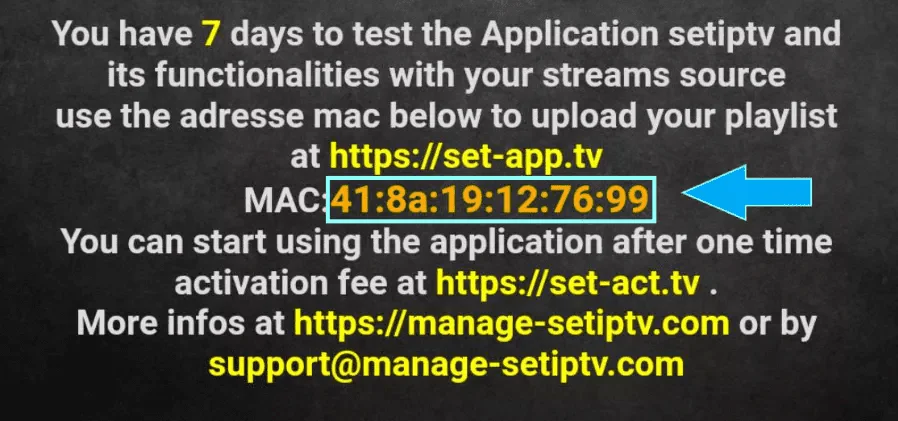
Étape 2 : Après l’installation, ouvrez l’application et vous trouverez l’adresse MAC à l’écran. Avec IBO Player Pro et IBO Player, vous trouverez l’adresse MAC et la clé de l’appareil.

EX :

MAC ADDRESS

Étape 3 : Envoyez-nous l’adresse MAC via Whatsapp/E-mail/Live Chat

Étape 4 : Après quelques minutes, redémarrez/redémarrez votre téléviseur et ouvrez l’application.

Fait

IPTV SUR ANDROID AVEC IPTV SMARTERS

Étape 1 : Commencez par télécharger l’application IPTV Smarters via cette URL : https://www.iptvsmarters.com/smarters.apk

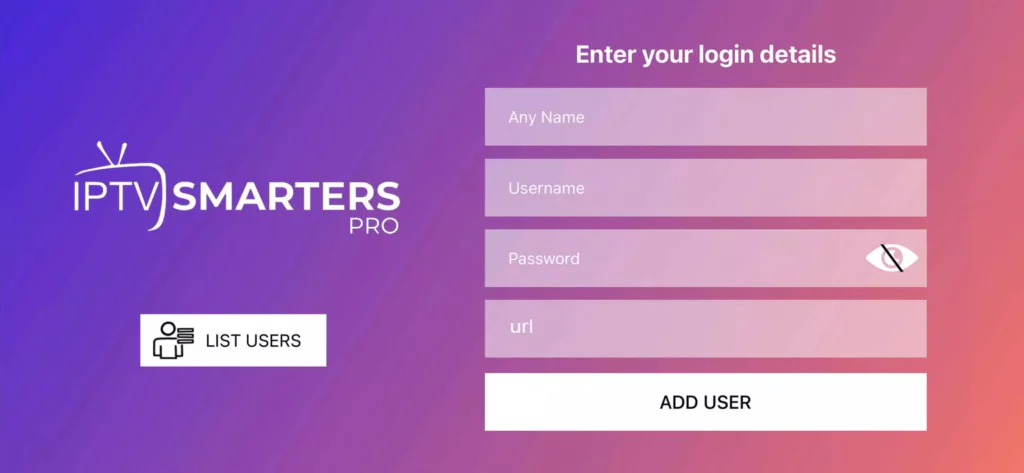
Étape 2 : Ouvrez l’application une fois téléchargée et entrez les informations de connexion.

Login 1024x473 1

Étape 3 : Saisissez les informations de connexion que nous vous avons fournies après avoir souscrit un abonnement chez nous.

Cliquez maintenant sur « AJOUTER UN UTILISATEUR » pour passer à la section suivante.

Étape 4 : Attendez quelques secondes.

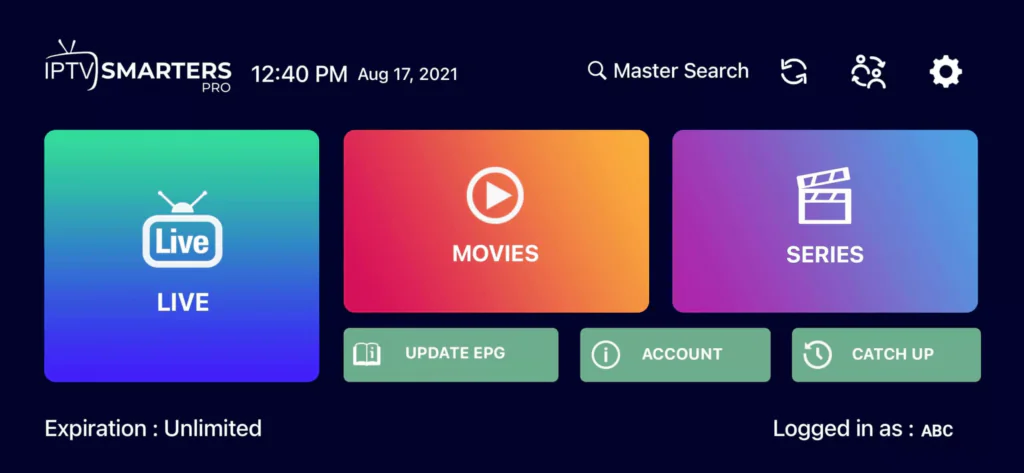
Étape 5 : Cliquez maintenant sur l’icône « Live TV » comme illustré dans l’image via une flèche rouge.

Dashboard 1024x473 1

Étape 6 : Vous devez maintenant sélectionner le groupe de chaînes que vous souhaitez regarder et passer à la section suivante.

Étape 7 : Vous devez maintenant cliquer sur le nom de la chaîne, puis double-cliquer sur le petit écran pour passer en plein écran lors de la dernière étape.

Fait

Comment configurer IPTV sur Apple/IOS avec IPTV Smarters Player

Étape 1 : Commencez par télécharger l’application IPTV Smarters depuis l’Apple Store via cette URL :

https://apps.apple.com/in/app/smarters-player-lite/id1628995509

ou vous pouvez le rechercher sur l’App Store

installez l’application sur votre appareil IOS.

Étape 2 : Ouvrez l’application une fois téléchargée et saisissez les informations de connexion.

Login 1024x473 1

Étape 3 : Saisissez les informations de connexion que nous vous avons fournies après avoir souscrit un abonnement chez nous.

Cliquez maintenant sur « AJOUTER UN UTILISATEUR » pour passer à la section suivante.

Étape 4 : Attendez quelques secondes.

Étape 5 : Cliquez maintenant sur l’icône « Live TV » comme indiqué dans l’image via une flèche rouge.

Dashboard 1024x473 1

Étape 6 : Vous devez maintenant sélectionner le groupe de chaînes que vous souhaitez regarder et passer à la section suivante.

Étape 7 : Vous devez maintenant cliquer sur le nom de la chaîne, puis double-cliquer sur le petit écran pour passer en plein écran lors de la dernière étape.

Étape 8 : Pour ajouter un EPG, il n’est pas nécessaire d’ajouter une URL EPG, cliquez simplement sur « Installer EPG ».

Fait

Méthode Windows :

Téléchargez l’application IPTV Smarters via cette URL : https://www.iptvsmarters.com/download?download=windows

Méthode MAC :

Téléchargez l’application IPTV Smarters via cette URL : https://www.iptvsmarters.com/download?download=mac

Étape 1 : Envoyez-nous l’adresse MAC de votre MAG via Whatsapp/E-mail/Live Chat

Étape 2 : Après avoir effectué le paiement, nous vous enverrons le lien du portail

Comment configurer IPTV sur Fire TV Stick

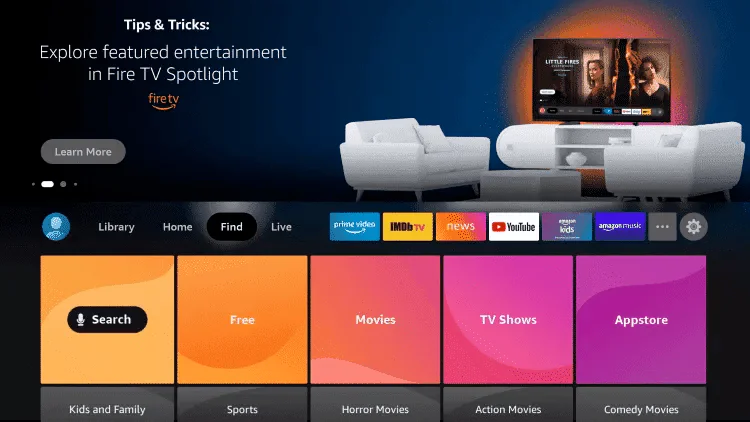
1 : Depuis l’écran d’accueil de votre appareil, passez la souris sur l’option Rechercher.

Downloader on firestick new interface 2

2. Cliquez sur Rechercher.

Downloader on firestick new interface 2

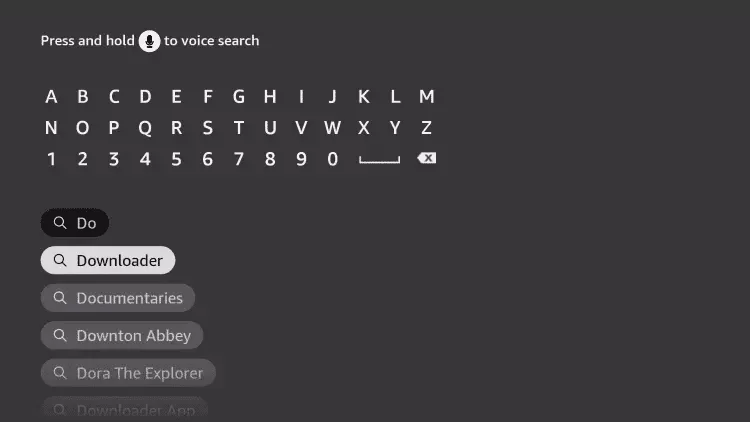
3. Recherchez et sélectionnez Téléchargeur.

Downloader on firestick new interface 4

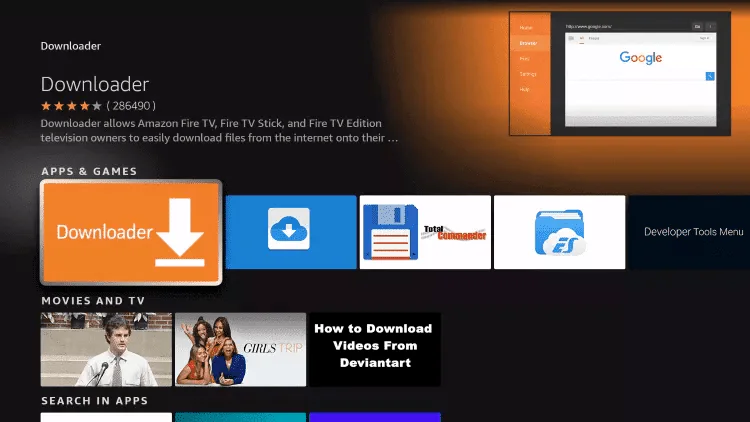
4. Choisissez l’application Downloader.

Downloader on firestick new interface 5

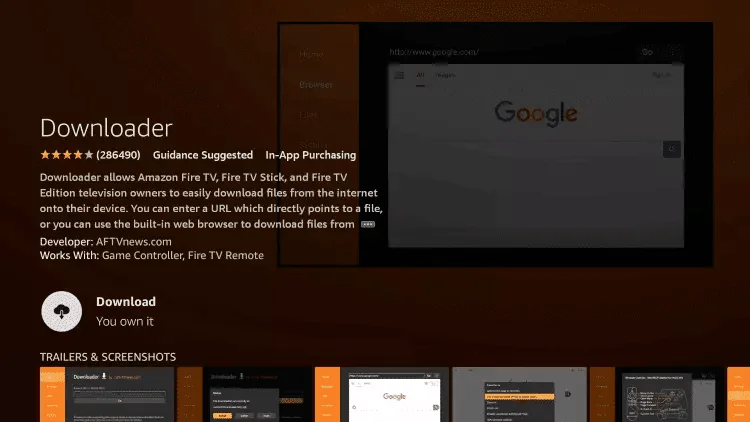
5. Cliquez sur Télécharger.

Downloader on firestick new interface 6

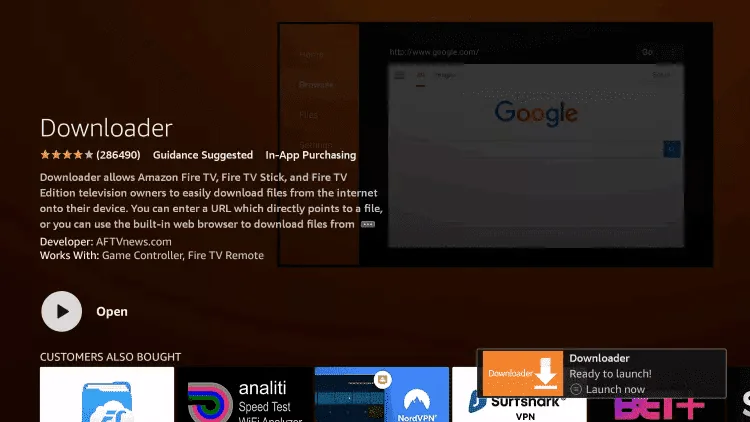
6. Une fois l’installation de l’application terminée, cliquez sur Ouvrir.

Downloader on firestick new interface 8

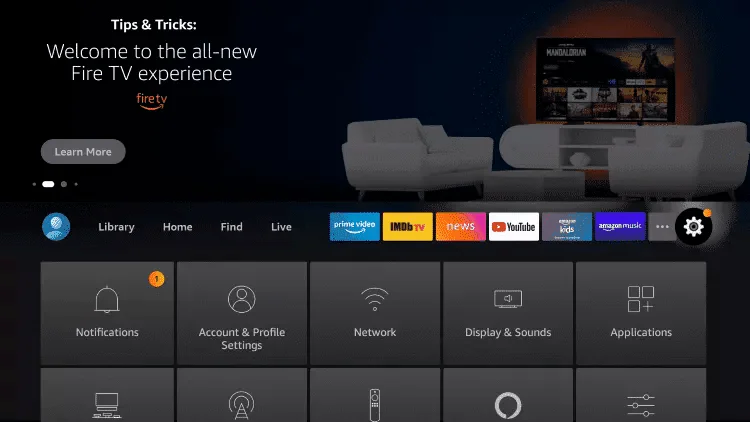
7. Revenez à l’écran d’accueil et ouvrez Paramètres.

Downloader on firestick new interface 9

8. Cliquez sur Mon Fire TV.

Downloader on firestick new interface 9

9. Choisissez les options du développeur.

Downloader on firestick new interface 9

10. Cliquez sur Installer des applications inconnues.

Downloader on firestick new interface 9

11. Recherchez l’application Downloader et cliquez dessus.

Downloader on firestick new interface 9

12. Cela activera les sources inconnues pour l’application Downloader. Cela permettra le chargement latéral sur votre appareil.

Downloader on firestick new interface 9

13. Lancez le téléchargeur.

Downloader on firestick new interface 9

14. Cliquez sur Autoriser.

Downloader on firestick new interface 9

15. Cliquez sur OK.

Downloader on firestick new interface 9

16. Tapez l’URL suivante exactement comme indiqué ici : https://www.iptvsmarters.com/smarters.apk

et cliquez sur Aller.

Downloader on firestick new interface 9

17. Attendez que le fichier soit téléchargé.

Downloader on firestick new interface 9

18. Cliquez sur Installer.

Downloader on firestick new interface 9

19. Cliquez sur Terminé.

Downloader on firestick new interface 9

20. Ouvrez les smarters IPTV, puis sélectionnez Connexion avec l’API des codes Xtream

21. Entrez les informations de connexion que nous vous avons envoyées via Whatsapp ou Email ou Chat

POUR TIVIMATE

1. Tapez l’URL suivante exactement comme indiqué ici : https://tivimates.com/tiviapk

et cliquez sur Aller.

Downloader on firestick new interface 9

2. Attendez que le fichier soit téléchargé.

Downloader on firestick new interface 9

Attendez la fin du téléchargement du fichier

3. Cliquez sur Installer et une fois l’installation terminée. Vous pouvez ouvrir l’application.

4. Cliquez sur « Ajouter une playlist » puis choisissez « Codes Xtream »

5. Entrez les informations de connexion que nous vous avons envoyées via Whatsapp ou Email ou Chat`

Étape 1 : Vous pouvez télécharger SetIPTV / NetIPTV / IBO Player Pro / IBO Player depuis votre boutique de télévision sur Samsung, LG…

Étape 2 : Après l’installation, ouvrez l’application et vous trouverez l’adresse MAC à l’écran. Avec IBO Player Pro et IBO Player, vous trouverez l’adresse MAC et la clé de l’appareil.

EX :

MAC ADDRESS

Étape 3 : Envoyez-nous l’adresse MAC via Whatsapp/E-mail/Live Chat

Étape 4 : Après quelques minutes, redémarrez/redémarrez votre téléviseur et ouvrez l’application.

Fait

IPTV SUR ANDROID AVEC IPTV SMARTERS

Étape 1 : Commencez par télécharger l’application IPTV Smarters via cette URL : https://www.iptvsmarters.com/smarters.apk

Étape 2 : Ouvrez l’application une fois téléchargée et entrez les informations de connexion.

Login 1024x473 1

Étape 3 : Saisissez les informations de connexion que nous vous avons fournies après avoir souscrit un abonnement chez nous.

Cliquez maintenant sur « AJOUTER UN UTILISATEUR » pour passer à la section suivante.

Étape 4 : Attendez quelques secondes.

Étape 5 : Cliquez maintenant sur l’icône « Live TV » comme illustré dans l’image via une flèche rouge.

Dashboard 1024x473 1

Étape 6 : Vous devez maintenant sélectionner le groupe de chaînes que vous souhaitez regarder et passer à la section suivante.

Étape 7 : Vous devez maintenant cliquer sur le nom de la chaîne, puis double-cliquer sur le petit écran pour passer en plein écran lors de la dernière étape.

Fait

Comment configurer IPTV sur Apple/IOS avec IPTV Smarters Player

Étape 1 : Commencez par télécharger l’application IPTV Smarters depuis l’Apple Store via cette URL :

https://apps.apple.com/in/app/smarters-player-lite/id1628995509

ou vous pouvez le rechercher sur l’App Store

installez l’application sur votre appareil IOS.

Étape 2 : Ouvrez l’application une fois téléchargée et saisissez les informations de connexion.

Login 1024x473 1

Étape 3 : Saisissez les informations de connexion que nous vous avons fournies après avoir souscrit un abonnement chez nous.

Cliquez maintenant sur « AJOUTER UN UTILISATEUR » pour passer à la section suivante.

Étape 4 : Attendez quelques secondes.

Étape 5 : Cliquez maintenant sur l’icône « Live TV » comme indiqué dans l’image via une flèche rouge.

Dashboard 1024x473 1

Étape 6 : Vous devez maintenant sélectionner le groupe de chaînes que vous souhaitez regarder et passer à la section suivante.

Étape 7 : Vous devez maintenant cliquer sur le nom de la chaîne, puis double-cliquer sur le petit écran pour passer en plein écran lors de la dernière étape.

Étape 8 : Pour ajouter un EPG, il n’est pas nécessaire d’ajouter une URL EPG, cliquez simplement sur « Installer EPG ».

Fait

Méthode Windows :

Téléchargez l’application IPTV Smarters via cette URL : https://www.iptvsmarters.com/download?download=windows

Méthode MAC :

Téléchargez l’application IPTV Smarters via cette URL : https://www.iptvsmarters.com/download?download=mac

Étape 1 : Envoyez-nous l’adresse MAC de votre MAG via Whatsapp/E-mail/Live Chat

Étape 2 : Après avoir effectué le paiement, nous vous enverrons le lien du portail

Comment configurer IPTV sur Fire TV Stick

1 : Depuis l’écran d’accueil de votre appareil, passez la souris sur l’option Rechercher.

Downloader on firestick new interface 2

2. Cliquez sur Rechercher.

Downloader on firestick new interface 2

3. Recherchez et sélectionnez Téléchargeur.

Downloader on firestick new interface 4

4. Choisissez l’application Downloader.

Downloader on firestick new interface 5

5. Cliquez sur Télécharger.

Downloader on firestick new interface 6

6. Une fois l’installation de l’application terminée, cliquez sur Ouvrir.

Downloader on firestick new interface 8

7. Revenez à l’écran d’accueil et ouvrez Paramètres.

Downloader on firestick new interface 9

8. Cliquez sur Mon Fire TV.

Downloader on firestick new interface 9

9. Choisissez les options du développeur.

Downloader on firestick new interface 9

10. Cliquez sur Installer des applications inconnues.

Downloader on firestick new interface 9

11. Recherchez l’application Downloader et cliquez dessus.

Downloader on firestick new interface 9

12. Cela activera les sources inconnues pour l’application Downloader. Cela permettra le chargement latéral sur votre appareil.

Downloader on firestick new interface 9

13. Lancez le téléchargeur.

Downloader on firestick new interface 9

14. Cliquez sur Autoriser.

Downloader on firestick new interface 9

15. Cliquez sur OK.

Downloader on firestick new interface 9

16. Tapez l’URL suivante exactement comme indiqué ici : https://www.iptvsmarters.com/smarters.apk

et cliquez sur Aller.

Downloader on firestick new interface 9

17. Attendez que le fichier soit téléchargé.

Downloader on firestick new interface 9

18. Cliquez sur Installer.

Downloader on firestick new interface 9

19. Cliquez sur Terminé.

Downloader on firestick new interface 9

20. Ouvrez les smarters IPTV, puis sélectionnez Connexion avec l’API des codes Xtream

21. Entrez les informations de connexion que nous vous avons envoyées via Whatsapp ou Email ou Chat

POUR TIVIMATE

1. Tapez l’URL suivante exactement comme indiqué ici : https://tivimates.com/tiviapk

et cliquez sur Aller.

Downloader on firestick new interface 9

2. Attendez que le fichier soit téléchargé.

Downloader on firestick new interface 9

Attendez la fin du téléchargement du fichier

3. Cliquez sur Installer et une fois l’installation terminée. Vous pouvez ouvrir l’application.

4. Cliquez sur « Ajouter une playlist » puis choisissez « Codes Xtream »

5. Entrez les informations de connexion que nous vous avons envoyées via Whatsapp ou Email ou Chat`

Guide d’installation Abonnement IPTV France – Votre IPTV en Quelques Étapes Simples !

Strong4K est compatible avec une grande variété d’appareils et d’applications. Suivez ce guide simple pour installer et configurer votre abonnement IPTV en quelques minutes.

1. Prérequis :

  • Un abonnement Strong4K actif (identifiant et mot de passe).
  • Une connexion internet haut débit stable (au moins 10 Mbps recommandés).
  • Un appareil compatible (Smart TV, smartphone/tablette Android ou iOS, PC/Mac, boîtier IPTV).
  • Une application IPTV compatible (voir liste ci-dessous).

2. Applications IPTV Recommandées :

Selon votre appareil, vous pouvez utiliser l’une des applications suivantes :

Smart TV (Samsung, LG, Sony, etc.) :

  • IPTV Smarters Pro : Disponible sur la plupart des stores d’applications.
  • TiviMate : Populaire pour son interface personnalisable (Android TV).
  • Smart IPTV (SIPTV) : Une des plus anciennes et stables (payante).

Android (Smartphone/Tablette/Boîtier) :

  • IPTV Smarters Pro : Un choix excellent et polyvalent.
  • TiviMate : Idéale pour une expérience personnalisée (version premium recommandée).
  • Perfect Player : Configurable et compatible avec les listes M3U.

iOS (iPhone/iPad) :

  • IPTV Smarters Pro : Disponible sur l’App Store.
  • GSE SMART IPTV : Une option gratuite avec des fonctionnalités avancées.

Ordinateur (PC/Mac) :

  • VLC Media Player : Gratuit, polyvalent et compatible avec les listes M3U.
  • Perfect Player : (Via émulateur Android si nécessaire).

3. Installation et Configuration (Exemple avec IPTV Smarters Pro) :

  1. Téléchargez et installez l’application IPTV de votre choix depuis le store d’applications de votre appareil (Google Play Store, App Store, etc.).
  2. Ouvrez l’application IPTV Smarters Pro.
  3. Choisissez l’option « Login with Xtream Codes API » (ou une option similaire selon l’application).
  4. Entrez les informations suivantes :
    • URL du serveur : (Fournie dans votre email de confirmation d’abonnement Strong4K).
    • Nom d’utilisateur : (Fourni dans votre email de confirmation d’abonnement Strong4K).
    • Mot de passe : (Fourni dans votre email de confirmation d’abonnement Strong4K).
  5. Cliquez sur « Login » ou « Ajouter un utilisateur ».
  6. L’application va télécharger la liste des chaînes et la VOD.
  7. Profitez de Strong4K !

4. Alternatives (Liste M3U) :

Si votre application préférée ne prend pas en charge les codes Xtream, vous pouvez utiliser une liste M3U :

  • Obtenez votre lien M3U : (Disponible dans votre espace client Strong4K).
  • Copiez le lien M3U.
  • Dans votre application IPTV, cherchez l’option « Ajouter une playlist M3U » ou « Ajouter un fichier/URL ».
  • Collez le lien M3U.
  • Validez et profitez de Strong4K !

5. Dépannage :

  • Problème de connexion : Vérifiez votre connexion internet et assurez-vous que les informations d’identification sont correctes.
  • Chaînes manquantes : Redémarrez l’application ou mettez à jour la liste des chaînes.
  • Buffering : Fermez les autres applications et assurez-vous que votre connexion internet est suffisante.

6. Besoin d’Aide ?

Notre équipe de support technique est disponible 7j/7 pour vous aider. Contactez-nous par chat, email ou WhatsApp.

Plan du site
Retour en haut
Commander

Avis légal : « Strong » et les marques associées sont la propriété de leurs détenteurs respectifs. Ce site est exploité par un revendeur indépendant et n'est ni le propriétaire de la marque Strong, ni affilié, ni sponsorisé par celle-ci. Nous proposons uniquement la revente de services d'abonnement.